
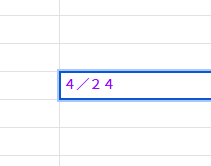
한컴오피스를 설치하면 ‘한컴 입력기(IME)’가 함께 설치됩니다. 한글, 한셀, 한쇼 등에서 빠르고 편리한 한글 입력을 돕기 위한 기본 패키지이기 때문이죠. 문제는 이 입력기가 어도비 Photoshop, Illustrator, InDesign 같은 크리에이티브 앱과 만나면 단축키 충돌
전각 → 반각 변환 오류 등이 잦다는 점입니다.
왜 이런 문제가 생길까?
입력기 우선순위: 윈도우 IME 대신 한컴 입력기가 시스템 최우선으로 등록되어 키 이벤트를 먼저 가로챕니다.
키 매핑 겹침: 어도비 단축키와 한컴 입력기의 한/영 전환·특수 문자 매핑이 겹쳐 충돌 발생.
문자코드 처리 차이: 한컴 입력기는 내부적으로 전각 코드(유니코드 0xFF**)를 선호해 전각 입력 후 후처리로 반각 변환.
이 과정에서 공백이 삽입될 수 있습니다.
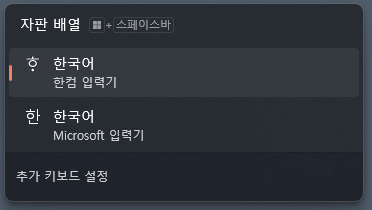
물론 작업할 때만 윈도우 기본 입력기로 전환할 수 있지만..
사실 없어도 되는 키보드 설정이기 때문에 과감하게 삭제해도 무방합니다.
우리에게 시간은 매우 소중하니까요..
자, 이제부터 '한컴 입력기(IME)' 삭제하는 방법에 대해 설명 드리겠습니다.
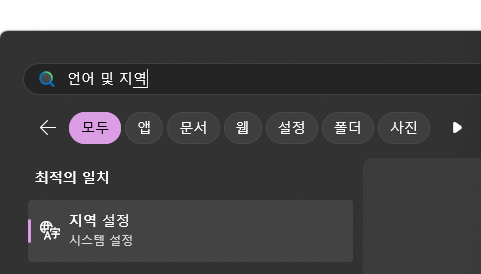
⬆️ 우선 윈도우키를 눌러 시작메뉴가 팝업된 상태에서 '언어 및 지역' 이라고 입력 하고 설정 바로가기 메뉴를 눌러줍니다.
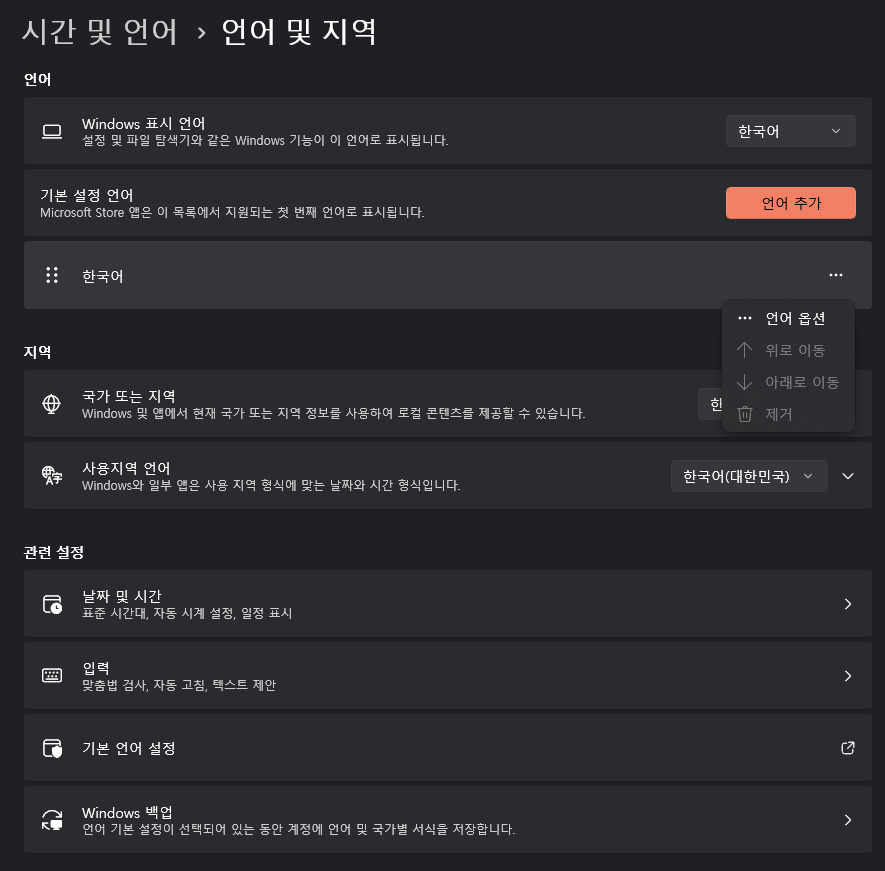
⬆️ 언어 > 한국어 메뉴 오른쪽에 ㆍ ㆍ ㆍ (점 세개) 누르고 '언어옵션'을 선택합니다.
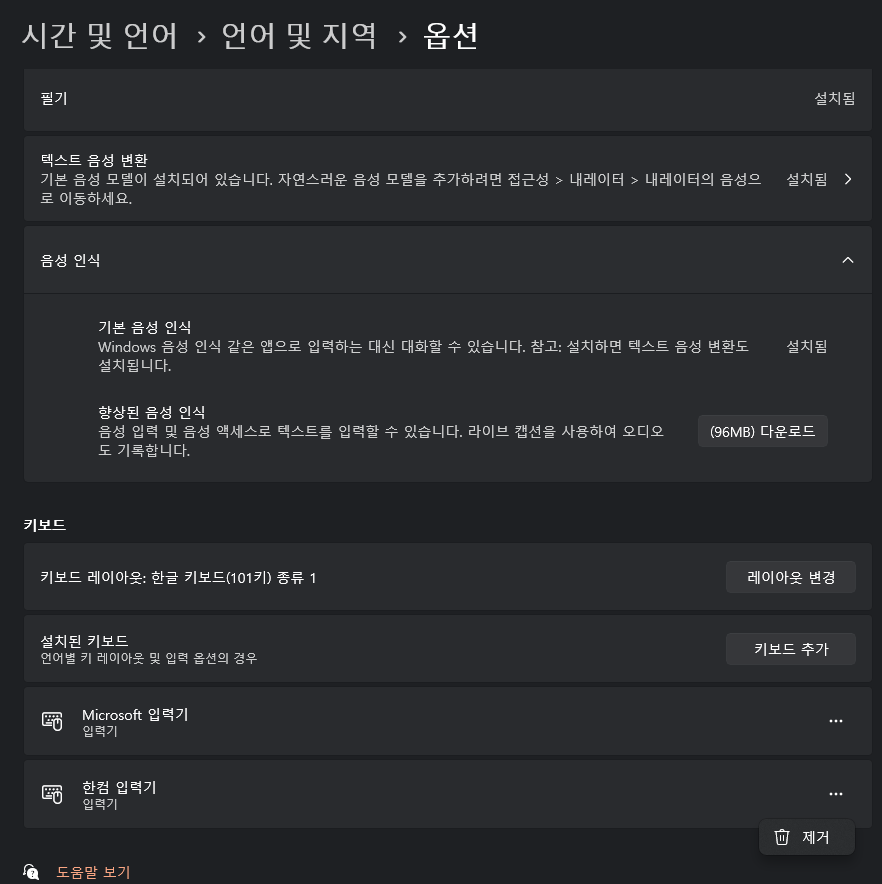
⬆️ 키보드 항목 아래에 '한컴 입력기' 라고 나온 항목 오른쪽 끝에 점 세개 선택 후 '제거'를 눌러줍니다.
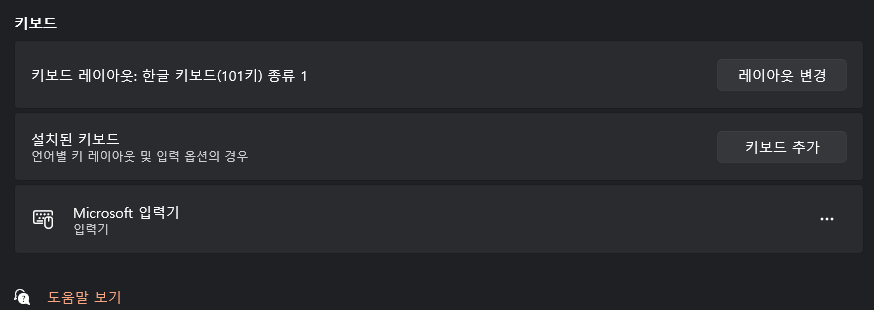
⬆️ 이제 설치된 키보드는 Microsoft 입력기만 남아있게 됩니다. 한컴 입력기가 삭제되어도 한글이 안되거나 하지 않습니다.
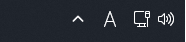
⬆️ 삭제가 정상적으로 되었다면 화면 아래 시작메뉴 오른쪽에 'ㅎ' 모양의 아이콘이 사라지고 'A' 또는 '가' 아이콘이 보입니다.
한컴 입력기는 한글 워드 작업엔 유용하지만, 전문 그래픽·퍼블리싱 소프트웨어와는 충돌이 잦습니다. 단축키 먹통, 전각 오타, 불청결한 공백 문제로 스트레스받았다면, 위 팁으로 가볍게 셋업해 보세요. 장기적으로는 한컴 측의 IME 업데이트와 어도비의 한글 입력 최적화가 필요하지만, 사용자가 즉시 할 수 있는 조치만으로도 작업 흐름을 크게 개선할 수 있습니다.
댓글